


|
Dicas
|
|
Pressione a tecla de função F1 em qualquer local do programa para obter ajuda relacionado à janela ativa. Utilizando teclas de atalho As funções mais utilizadas no programa possuem teclas de atalhos para facilitar o seu acionamento. As teclas de atalhos, quando disponíveis, estão listadas no próprio menu, por onde elas são acionadas. Efetuando cobranças através de 2 (ou mais) bancos Caso você efetue cobrança através de 2 (ou mais) bancos, utilize o Boleto Expresso para concentrar as emissões dos seus títulos. Selecione a sua conta com apenas um clique no rodapé do programa ou através do Gerenciador de Contas. 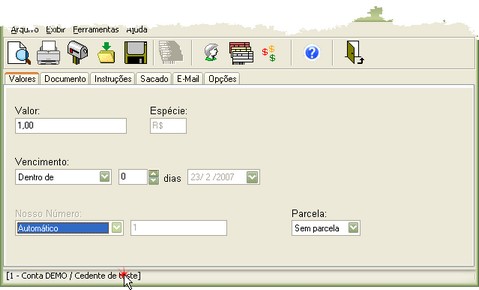
Envio de boletos por e-mail Com o Boleto Expresso você pode emitir e enviar boletos para os seus clientes a partir do seu computador, bastando apenas que tenha uma conexão com a internet e um programa de e-mail, como por exemplo Outlook ou Eudora. Instruções no e-mail É aconselhável que sempre deixe marcada a opção "Anexar instruções para impressão do boleto", na janela de envio de boleto por e-mail. Com essa opção marcada, será anexada a instrução para abrir o boleto. Editando mensagem por e-mail Ao compor mensagem para ser enviada por e-mail junto ao boleto, clique no link Editor que aparece ao lado do campo Mensagem. Isso abrirá uma janela de edição maior, tornando mais agradável a edição da mensagem. Data de vencimento O Boleto Expresso permite calcular a data de vencimento automaticamente quando definida a opção "Dentro de". Basta definir o número de dias. Você poderá também definir uma data de vencimento fixa. Salvando Imagens dos Boletos Você pode salvar os boletos em imagens nos seguintes formatos: TIF e PDF. Efetuando cópia de segurança Para fazer cópias de segurança, use a função Criar Cópia de Segurança... do menu Arquivo. Reemitindo boleto Para emitir um boleto baseado num outro, abra o Gerenciador de Boletos, localize-o e clique sobre o botão Reemitir. Marque os campos a aproveitar no novo boleto e clique em Copiar. Siga o procedimento básico para a emissão através da Área de Trabalho. Efetuando baixa do título Para efetuar a baixa de um determinado título no programa, localize-o no Gerenciador de Boletos e clique no botão "Marcar título como pago/não pago". Filtrando os boletos Utilize a caixa de seleção "Situação" para definir o filtro para exibir os boletos separados por: em abertos, pagos, vencidos, etc. Configurando nova carteira/banco Sempre que cadastrar uma nova carteira de cobrança no programa (ou simplesmente alterar), faça um teste de validação, emitindo um boleto de pequeno valor. Efetue o pagamento, preferencialmente no mesmo banco emissor (seu banco), e verifique se o mesmo foi creditado corretamente na sua conta-corrente, observando-se os prazos bancários. Botão direito na lista dos gerenciadores Dê um clique direito sobre as listas dos gerenciadores para exibir um menu com função para múltipla seleção de registros. Verificando atualizações do programa Verifique periodicamente se existem atualizações disponíveis em nosso site http://www.neointerativa.com.br. Você pode também acessá-lo através do menu Ajuda, apontando para a opção Neo Interativa On-Line | Atualização Automática. Importando dados da versão anterior Utilize a opção Importar dados + Boleto Expresso... do menu Arquivo para importar os dados para o Boleto Expresso ou utilize a opção Localizar Dados de Versões Anteriores... do menu Arquivo.
|